發表文章

目前顯示的是有「電腦」標籤的文章

一鍵下載論文全文

圖片
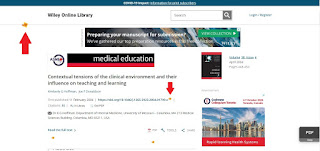
        知識是有價的,必須付費才能取得;但也有人認為知識應該是全人類共享的,這樣才能讓世界更進步。我認為這兩種說法都有它的道理,我也不想做任何的爭辯。只不過,當我寫論文寫到一半,然後發現圖書館沒有訂閱一篇重要文章的雜誌時,心情是很苦惱的。         相信很多研究生們都知道 Sci-Hub 網站的重要性,它神一般地存在,在茫茫論文大海裡如同媽祖一樣指引研究生們順利度過找不到全文的苦惱風暴。         在科技如此發達的現代文明世界中,AI 即將主宰人類的知識,而苦惱的研究生們還是用 copy & paste 如此低階的手工模式,默默地搜尋缺少的那一篇論文。如今,我們將從殺豬公的年代直接上太空。當你在搜尋與瀏覽論文摘要的時候,就可以一鍵下載論文全文,這將會是多麼美好的一件事。 在 Chrome 線上應用程式商店 搜群 Chrome 擴充功能: Tampermonkey (就是俗稱的油猴),然後按下「加到 Chrome」按鈕。 在 Chrome 擴充功能列點選 Tampermonkey,選擇「取得新腳本」。然後在新開啟的網頁中,點選 GreasyFork 網站的連結。(或是直接進入 GreasyFork 網頁 ) 在 GreasyFork 網站中搜尋腳本:Sci-Hub。結果會出現「找不到相關腳本 :<」(崩潰!!) 別緊張,因為網站實在是太(自作)聰明了,它自動將搜尋限制在繁體中文的結果,所以就找不到可用的腳本。所以我們要用人腦控制電腦,選擇「顯示所有語言的結果。」(噠啦~~) 目前安裝數最多的是「 Sci-hub button 」,最新上架的是「 Sci-Hub downloader 」。點選「安裝腳本」,就會自動安裝至 Tampermonkey 中。至於哪個比較好用,就請各位自行測試了。 Sci-hub button 的使用:會在可能可以下載的連結附近出現一個小圖示 Sci-Hub downloader 的使用:會在網頁上顯示一個 banner。

Windows iTunes 更新失敗 錯誤訊息「Windows Installer 封裝」

每次 Windows iTunes 需要更新的時候, 都會出現「Windows Installer 封裝」錯誤訊息。 就算是完全移除 iTunes 以及相關的所有程式之後再度安裝, 下一次更新時還是會失敗。 若是要依照 Apple 官網的指示每個程式都「修復」後再「移除」, 要花好多的時間。 我今天安裝 iTunes 12.7.4 失敗, 檢視 Windows設定的「App 應用程式與功能」時發現, Apple Software Update 這個程式無法被更新, 所以就先修復這個程式後再將之移除。 再重新執行更新程式,便可順利更新了。 下次可以先試試看先這樣做。 參考: Apple 官網 trouble shooting: 如果在嘗試重新安裝或移除 Apple 軟體時看到「Windows Installer 封裝」錯誤訊息

Fitbit Charge 手環韌體更新 8.124 失敗

圖片
Fitbit 是穿戴裝置的 前三大公司 。 Charge是該公司早期的產品,台灣目前並沒有販售。 這支 Fitbit 是家人在美國買的,輾轉到我手上使用。 近日在更新韌體時發生問題, 手環螢幕持續顯示更新進度條, 而且所有動作皆無法取消。 手機 Apple 7 ,iOS 11.03。 先講最後的問題解決方式: 在 Fitbit 的 Charge手環論壇 中, 看到有不少 Charge 的使用者在更新韌體時, 同樣出現卡住的現象。 解決方法: 1. 在手機 App 中移除與 Charge手環的配對。 2. 在手機藍芽連線中解除配對。 3. 進入手機 app,重新建立 Charge 手環連線。 4. 連線後選擇更新韌體。 然後就可以繼續完成更新了。 然後回到小抱怨: 手環更新卡住後, 我先到官方網頁尋找處理方式( 為何我無法更新我的 Fitbit 裝置? ), 網頁上要我 重新啟動我的 Fitbit裝置 , 可是我無法重新啟動。 因此我寫信到公司的客服信箱反映, 客服也很迅速地回信(稱讚一下), 往返幾次的信中要我 1. 重啟我的手環(這個我已經失敗了) 2. 將手環 還原至原廠設定 (手環還是沒有反應) 由於這兩個方式都失敗了, 因此客服要我聯絡台北的代理商群光電子。 我打電話給群光電子的聯絡人(連絡過程都很客氣,要稱讚一下)。 他查詢了一下我的案件編號,然後以遺憾的口氣告訴我: Charge手環在台灣都無法做軟硬體的維修或更新, 因此只能給我折價購買新品。(驚) 過保要收費、無法維修硬體(因為台灣沒有販售此產品), 這些理由我都可以接受。 但是這是軟體的問題,而且是原廠韌體更新的 bug (因為有多個類似案例), 居然沒有辦法在台灣維修!!我很失望。 還好我還是上官網的論壇找一下資料, 才找到其他使用者提供的解決方式。

[Windows] 無法刪除資料夾名稱尾端為空格的資料夾

圖片
在進行檔案轉移的過程中,發現一個資料夾無法刪除。 系統錯誤訊息:「找不到此項目。此項目已經不存在。」 檢查了一下,才發現這個資料夾的名稱有問題, 名稱的最後面有一個空格。 也無法更改資料夾的名稱。 查詢微軟技術支援網頁「 您無法刪除 NTFS 檔案系統磁碟區上的檔案或資料夾 」, 按照建議的方式也無法刪除。 利用微軟的線上客服,不過他只是一般的客服, 所以也沒有幫我解決問題。 推薦我到 Microsoft Community 論壇中發問, 讓工程師回答我的問題。 然後(最幸運的然後), 我在 Google 大神的開示中找到 Mobile01 的網頁 「 [求助] Win7檔名太長無法刪除與移動檔案 」, 其中一篇回覆建議用 WinZip來更改檔案名稱。 我就試著用 WinRAR 來改改看, 結果真的可以更改檔案名稱, 然後就可以順利刪除了。 這個問題花了我大概80分鐘的時間。 --------2017/5/17更新---------- Microsoft Community 論壇上的 回覆 : 您可以新增一個notepad,將下面的指令複製進去,保存爲.bat。之後執行這個檔,看看能不能移除對應的資料夾。 FOR /d /r . %d IN (backdrops) DO @IF EXIST "%d" rd /s /q "%d" 這段指令中,backdrops需要自己進行修改,改成您要刪除的資料夾名字。  我沒有試過,提供給網友參考。

Cobian Backup 11 備份到 FTP sever 的設定問題

圖片
Cobian Backup 11 備份到 FTP sever 的設定: 1. 新增 FTP 2. 設定主機及使用者名稱、初始目錄 3. 由於我的 FTP server 有設定 TLS 連線,若沒有更改 SSL 設定,會連線失敗。 3. 進入 SSL 設定,依照下圖模式修改設定 傳輸安全性:顯式 SSL 方式:TLSv1 驗證類型:SSL 資料連接埠保護:專用 SSL 模式:未指定 參考網頁: Cobian Backup Error uploading the file "C:\WINDOWS\temp\FTP Cobian Backup 10 test 2011-07-07 11;38;52\Test file.txt": Data connections must be encrypted. Solution: SSL setting: Transport Level security:explicit SSL method:tlsv1 authentication type: SSL  data prot protection:private ssl mode:unassigned verfy depth:0 pass through proxy: no  use CCC:no  Vertify mode--peer: no Vertify mode--Fail if no peer certification: no Vertify mode--client once: no

USB隨身碟「防寫保護」無法寫入 Apotop AP-U6 USB 3.0

圖片
Apotop AP-U6 USB 3.0 隨身碟出現錯誤訊息, 因為有「防寫保護」, 導致無法寫入資料,甚至無法 format。 還好這個隨身碟是插在我的 MacBook Pro Retina 上當作備份資料用的, 所以沒有立即的損失。 Google  了一下,網路上似乎有許多類似的災情, 處理的方式都是需要原廠的修復工具程式才行。 上了 Apotop 的中文官網 , 在 下載專區 裡並沒有類似的工具。 畢竟 Apotop 並不是專門生產USB隨身碟的廠商呀! 那就拿韌體更新程式來試試吧! 下載的檔案是一個壓縮zip檔。 解開後有一個說明文件和一個程式, 按照說明文件操作即可更新韌體。 噹噹!韌體更新完畢, 隨身碟又恢復正常了, 不過資料已經被清空。 所以,重要資料請經常備份!

Mac 版 EndNote X7.5 終於支援 Office Word 2016 for Mac 了

圖片
等了大半年, Office Word 2016 for Mac 終於可以用 EndNote X7 了! 不必再忍受 Office Word 2011 for Mac 的掉字、日文亂碼, 可以順順地寫論文, 真是開心。 還沒有更新的朋友們, 趕緊去更新吧!

EndNote X7.4 更新終於來了,但是還是不支援 Word 2016 on Mac

圖片
Office 2016 for Mac 已經推出了大半年了, 不但在顯示上及使用上都比 Office 2011 for Mac改善許多。 但是 EndNote 7.3.1 就是無法支援。 等待許久的 EndNote X7.4 更新終於來了, 但是仍然不支援 Word 2016 for Mac!!(WTF) 還是得繼續忍受 Word 2011 for Mac 的不方便呀! Thomson Reuters 官方網頁的 說明 。

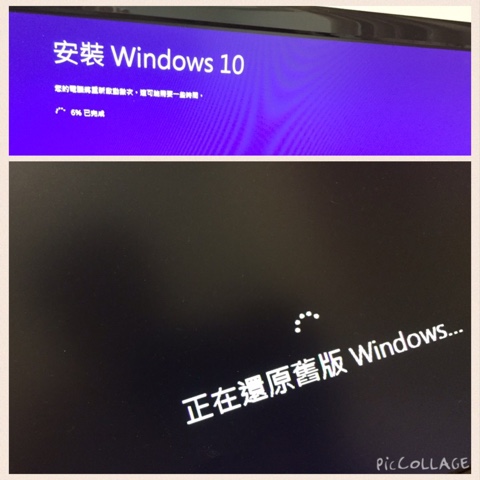
從 Windows 10 恢復成 Windows 7

圖片
試用不到一個星期,我決定還原回 Windows 7。 還原的速度還滿快的, 大概不到1個小時就可以完全恢復到升級前的狀態。 讓我決定要還原的原因有二: 第一、顯示卡不支援, 螢幕的解析度必須設定成 1776*1000 導致畫面四周會有一個黑框, 無法放大至整個螢幕。 若解析度設為 1920*1080, 畫面會糊掉。 (請見: 升級 Windows 10 再度出現螢幕顯示的問題 ) 第二、實際操作上 我覺得 Win 10 的反應比 Win 7 慢了一些, 尤其是軟體開啟的時間, 明顯的遲滯感。 有很多人說 Win 10 即便是老電腦也可以用, 但是個人體驗的結果並不是很滿意。 畢竟這只是一台文書上網機, 可以輕鬆使用就好。 系統配備 CPU: AMD Phenom II X6 1055T (2.80 GHz) RAM: 8GB Motherboard: Gigabyte 800GMA-USB3

升級 Windows 10 再度出現螢幕顯示的問題

圖片
這次免費升級 Windows 10 已經算是最方便的一次了, 不過還是出現了問題。 這個問題早在三年前就出現過了, 當時是因為更換新的液晶顯示螢幕之後發生的, 敘述如下連結的 blog 內容: AOC 顯示器 e2343F2k 顯示解析度問題 (AMD Radeon 顯示卡) 我用的是 Gigabyte  880GMA-USB3 (內建 AMD Radeon HD4250 顯示卡), 螢幕是 AOC e2343F2k。 驅動程式方面, 顯示卡已經更新至最新版的driver (2015/1/13 8.970.100.9001), 螢幕的 driver 是可以找到的最新版 (2010/7/9 1.0.0.0)。 AMD Catalyst Control Center 是 2015.0727.1507.25359 版,支援 Windows 10 64bit. 從圖中可以看到左側的選單中沒有顯示器的選項, 所以也無從調整。 不曉得到底是 driver 的問題還是螢幕的問題? 目前只好忍受四邊的黑框, 並且暫時將解析度調整到 1776*1000, 再等等看 AMD 是否會替老顯示卡更新 driver 吧! [2015.9.2 update] AMD並不打算替 HD 5000 以下的顯示卡更新 driver 了, 當然,這也被使用者罵翻了。   Windows® 10 Driver Support for AMD Radeon™ Graphics Products 但是還是有高手找到了解決的方法, AMD Radeon HD 4000 Series Overscan / Underscan fix on Windows 10 但是我已經移除 Win 10,回復到 Win 7, 是否能夠解決這個問題,有待網友們告知了。 -----------以下是解決方法------------  (本人並未測試,所以請網友自行斟酌是否使用) In windows 10 click Cortana, search for " regedit ", and run it. Click  File, Export  and save as "backup" to wherev...

無法載 Visual Basic for Applications (Office for Mac 2016)

圖片
開啟 Word 2016 for Mac 預覽版時出現錯誤訊息: 無法載 Visual Basic for Applications。 可以用以下方法嘗試修復。 用 Finder 前往 電腦, 進入資源庫(library)的 Preference, 刪除 com.microsoft.Word.plist。 如果有舊版 Office for Mac 2011 或是 Time Machine 備份檔案,可以拷貝恢復; 若是沒有舊版的檔案,就直接刪除, 系統會自動產生新的檔案。 但是有人反應直接刪除後可能還是會有某些功能(如粗體、底線) 會無法使用或是導致當機, 那就只好重新安裝 Office for Mac 2016。 資料來源: How to fix crashes in Office 2016 for Mac  的回應中

SPSS 22 (Mac) 工具列不見了

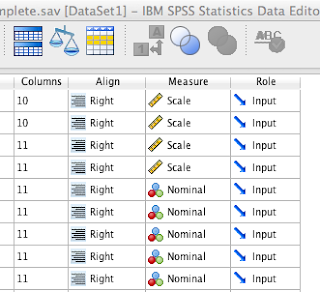
某一次 SPSS 22 當機重開之後,工具列就消失不見了。 沒有工具列雖然不影響操作,但是就是不方便使用。 IBM 官網 " Sometimes the default toolbars of IBM SPSS Statistics are lost " 有介紹解決的方案。 Windows 版和 Mac 版都有。 由於我是在 Mac 上出了問題, 所以落落長的 Windows 版解決方法就沒有細看(實在是太太太長了), 還是 Mac 版的比較簡單, 只有兩行指令就好了。 首先,先從 Finder 前往「工具程式」中開啟「終端機」, 輸入以下指令: killall -u {CURRENT_USER} cfprefsd {CURRENT_USER}是目前登入者的帳號, 如果不知道的話,在終端機中輸入 whoami 指令後就會顯示。 接下來輸入以下指令: rm -fR ~/Library/Preferences/com.ibm.spss.plist 重新開啟 SPSS, 工具列回來了。

iPhone 登入 iTaiwan 時自動填寫帳號密碼

圖片
iPhone 自從 iOS5 以後就無法自動登入 iTaiwan。 所以每次連接 iTaiwan 時, 就必須要重新輸入一次帳號密碼, 尤其時一段時間沒有使用時就會自動斷線, 有時只是要查個資料而已, 再連線時還得從頭來一次, 實在是浪費時間。 明明這都是透過認證網頁登入, 而且也有選項可以勾選「記住我」呀? 但是 iPhone 不知道是有失智症還是短期記憶受損, 這個選項就算是勾了也沒有用。 科技始終來自於惰性(這句話不知道是誰說的) 所以只好自己找方法解決。 首先先找到 iTaiwan 熱點並且連結, 然後開啟 Safari 瀏覽器, 搜尋 iTaiwan 認證網頁 auth.itaiwan.gov.tw/auth_page.php 這個網頁就和自動跳出的登入網頁是一樣的。 然後輸入帳號和密碼, 記得勾選「記得我」 這時 Safari 會跳出對話視窗問你是否要記憶此帳號密碼, 當然要囉! 如果沒有出現這個對話窗怎麼辦? 請自行 Google 「iphone safari 密碼和自動填寫」。 下次再連結 iTaiwan 熱點時, 雖然不會自動登入, 不過已經會出現「自動填寫密碼」的選項了。 好的,Android 系統並沒有以上的問題, 完全可以自動登入, 讓 iPhone 使用者羨慕。

SPSS 21 在 Retina MacBook Pro 13" 上的顯示很模糊!

圖片
在 Retina MacBook Pro 13" 上開啟 SPSS 21 , 整個字體顯示都是糊糊的! 對於經常要跑統計的人, 這樣的螢幕顯示真的很傷眼! 所幸有這個小 app "Retinizer"。 只要用這個 app 來改造一下 SPSS, 重新開啟後,字體顯示就變成清晰的。 Retinizer 下載網頁  http://retinizer.mikelpr.com/

iPad iOS7 拼音鍵盤的小改進-斜線與反斜線

圖片
這次終於從反斜線改為半形斜線了, 畢竟斜線比反斜線常用。 在iOS7以前的版本,連斜線都沒有, 還得換成英文輸入法才有。 先在則是長按會出現全形斜線以及半形反斜線, 方便多了。 iPhone 上的拼音輸入法則始終都是斜線。

台灣製造 iTunes app store

圖片
今天是國慶日, Apple app store 推出了「台灣製造」專輯, 推薦台灣自製的優質軟體!

備份 iPad 或 iPhone 中的相片

圖片
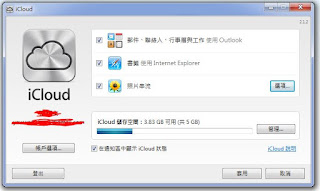
平常都是用 Picasa 來整理相片, 所以就用 Picasa 匯入 iPad 和 iPhone 裡的相片到電腦裡備份。 可是 Picasa 對於 Apple 的支援度真的很不好, 常常新的相片匯不進來, 舊的相片又一直重複, 搞得相片資料夾裡一堆重複的照片。 只好換成 Windows 裡的影像中心來匯入, 使用起來還算方便, 只不過換新的 iPhone 或是 iPad 後, 所有的相片就會重複匯入一次。 不知道是否還有更好的方法? 下次試試看用 iCloud 的照片串流 !

Stata 12 for Mac 無法開啟路徑有中文的檔案

圖片
開啟檔案的指令 use 後就只是空字串。 只有在 Mac 的「系統偏好設定」中將「語言與文字」設定為英文優先才行。

重灌電腦

是的,前幾天還發文請教 RAID 5 的設定, 隔沒多久,一顆硬碟就 on critical 了。 可是硬碟也沒壞,就是讀不到, 更慘的是開機後完全無法進入 Windows 7 中, 當然也就沒有辦法用 AMD Raidexepert 來重建, 號稱可以避免硬碟掛掉的 RAID 一點作用也沒有。 只好重灌。 還好重要的資料與照片還是有另外備份在隨身硬碟中, 「雞蛋還是不要放在同一個籃子裡」這個道理是對的。 不過許多轉檔放在 iTunes 家庭分享的電影就沒了, 好在現在有 Apple TV ,上網租來看也比較方便, 只是許多國片沒有出租。 便宜不是沒好貨,只是自己沒有那麼好運, 主機板上的 RAID 還是甭用了。

Windows 7 未配置的磁碟空間

圖片
為了要擴充硬碟空間, 將原本 2 個 1TB 所組成的 RAID 0 加上另外 2 個 1TB 的硬碟並改成 RAID 5, 但是磁碟空間卻出現了 746 GB 的未配置空間始終無法使用。 用 Win 7 的磁碟管理也無效, 改用 EaseUS Partition Master 也莫法度。 實在是不想重灌呀! OS: Windows 7  Home Premium MB: Gigabyte GA-880GMA-USB3 RAID: AMD RaidXpert