發表文章

SPSS 22 (Mac) 工具列不見了

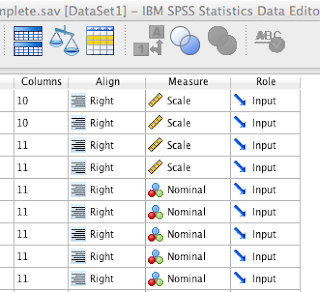
某一次 SPSS 22 當機重開之後,工具列就消失不見了。 沒有工具列雖然不影響操作,但是就是不方便使用。 IBM 官網 " Sometimes the default toolbars of IBM SPSS Statistics are lost " 有介紹解決的方案。 Windows 版和 Mac 版都有。 由於我是在 Mac 上出了問題, 所以落落長的 Windows 版解決方法就沒有細看(實在是太太太長了), 還是 Mac 版的比較簡單, 只有兩行指令就好了。 首先,先從 Finder 前往「工具程式」中開啟「終端機」, 輸入以下指令: killall -u {CURRENT_USER} cfprefsd {CURRENT_USER}是目前登入者的帳號, 如果不知道的話,在終端機中輸入 whoami 指令後就會顯示。 接下來輸入以下指令: rm -fR ~/Library/Preferences/com.ibm.spss.plist 重新開啟 SPSS, 工具列回來了。

iPhone 登入 iTaiwan 時自動填寫帳號密碼

圖片
iPhone 自從 iOS5 以後就無法自動登入 iTaiwan。 所以每次連接 iTaiwan 時, 就必須要重新輸入一次帳號密碼, 尤其時一段時間沒有使用時就會自動斷線, 有時只是要查個資料而已, 再連線時還得從頭來一次, 實在是浪費時間。 明明這都是透過認證網頁登入, 而且也有選項可以勾選「記住我」呀? 但是 iPhone 不知道是有失智症還是短期記憶受損, 這個選項就算是勾了也沒有用。 科技始終來自於惰性(這句話不知道是誰說的) 所以只好自己找方法解決。 首先先找到 iTaiwan 熱點並且連結, 然後開啟 Safari 瀏覽器, 搜尋 iTaiwan 認證網頁 auth.itaiwan.gov.tw/auth_page.php 這個網頁就和自動跳出的登入網頁是一樣的。 然後輸入帳號和密碼, 記得勾選「記得我」 這時 Safari 會跳出對話視窗問你是否要記憶此帳號密碼, 當然要囉! 如果沒有出現這個對話窗怎麼辦? 請自行 Google 「iphone safari 密碼和自動填寫」。 下次再連結 iTaiwan 熱點時, 雖然不會自動登入, 不過已經會出現「自動填寫密碼」的選項了。 好的,Android 系統並沒有以上的問題, 完全可以自動登入, 讓 iPhone 使用者羨慕。

SPSS 21 在 Retina MacBook Pro 13" 上的顯示很模糊!

圖片
在 Retina MacBook Pro 13" 上開啟 SPSS 21 , 整個字體顯示都是糊糊的! 對於經常要跑統計的人, 這樣的螢幕顯示真的很傷眼! 所幸有這個小 app "Retinizer"。 只要用這個 app 來改造一下 SPSS, 重新開啟後,字體顯示就變成清晰的。 Retinizer 下載網頁  http://retinizer.mikelpr.com/

iPad iOS7 拼音鍵盤的小改進-斜線與反斜線

圖片
這次終於從反斜線改為半形斜線了, 畢竟斜線比反斜線常用。 在iOS7以前的版本,連斜線都沒有, 還得換成英文輸入法才有。 先在則是長按會出現全形斜線以及半形反斜線, 方便多了。 iPhone 上的拼音輸入法則始終都是斜線。

台灣製造 iTunes app store

圖片
今天是國慶日, Apple app store 推出了「台灣製造」專輯, 推薦台灣自製的優質軟體!

EndNote X7

EndNote X7 可以在圖書館的網頁下載使用了。這次的更新有: 「擁有加大空間的雲端硬碟: ‧提供您無限的參考資料儲存空間以及5GB的附件檔案儲存空間 ‧享有多樣引用格式與書目資料的進階選項與建立個人簡歷種類的選項 彈性化管理PDF檔案: ‧輕鬆重新命名、重組與指定自動輸入資料夾等功能 ‧輕鬆快速點擊滑鼠就能查找全文以及自動完成參考文獻的更新 ‧利用智慧群組組織與建立參考文獻 ‧隨時隨地進行研究,即使您沒有上線也可行………等等」 最讓我心動的是 pdf 的管理功能, 只要匯入具有 doi 記錄的 pdf 文件, 就可以自動上網找到並自動完成文獻內容。 這對於整理論文資料更加方便, 不過這只限於已經找到 pdf 檔後再匯入。 然而 ReadCube 在搜尋文獻並且下載 pdf 檔的功能還是比較強大, 不過 RC 在文獻整理以及寫作上沒有 EN 方便。 所以二者還是各有優缺點。 就我個人使用上而言, 我還是喜歡用 RC 搜尋文件,下載與整理 pdf, 寫作時再匯出至 EN 整理引用文獻。

jDownloader 安裝時會強迫安裝廣告軟體 WebCake

圖片
jDownloader2 是我常用的免費空間下載軟體, 支援多個免費空間, 不但經常有更新,而且是免費。 最近要更新的時候發現,自動更新的過程會停頓無法繼續進行。 想必是被防毒軟體擋了下來。 從網頁下載更新軟體重新安裝時就發現出現了下面這個提示: 安裝免費軟體時,每一個 OK 及 Accept 都一定要非常小心, 因為如果沒有仔細閱讀內容, 就很容易安裝了廣告、搜尋軟體, 甚至是綁架了瀏覽器首頁。 好心的軟體提供者通常會讓使用者自己選擇是否安裝, 壞心的就會用一堆看不懂的亂碼來隱藏這些使用者不想要的軟體, 讓使用者不知道要按哪一個按鈕。 這次 jDownloader 有設計讓使用者選擇是否接受安裝 WebCake 這個廣告軟體, 而且內容說明相當的清楚, 也告訴使用者可以用 Windows控制台裡的「解除安裝程式」來移除。 看起來很好心,但是 jDownloader 卻是強制使用者一定要接受安裝 WebCake, 因為選擇拒絕(Decline)後就不會繼續安裝了。 所以我也拒絕更新了。 要安裝前請先到這個 網頁 看看安裝了 WebCake以後要如何移除, 看到移除程序如此複雜, 以及會被偷偷摸摸安裝許許多多惡意程式, 我建議大家千萬不要安裝。 移除 WebCake 跳出型廣告  http://malwaretips.com/blogs/webcake-popup-ads/

備份 iPad 或 iPhone 中的相片

圖片
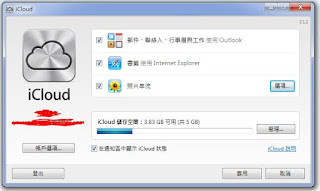
平常都是用 Picasa 來整理相片, 所以就用 Picasa 匯入 iPad 和 iPhone 裡的相片到電腦裡備份。 可是 Picasa 對於 Apple 的支援度真的很不好, 常常新的相片匯不進來, 舊的相片又一直重複, 搞得相片資料夾裡一堆重複的照片。 只好換成 Windows 裡的影像中心來匯入, 使用起來還算方便, 只不過換新的 iPhone 或是 iPad 後, 所有的相片就會重複匯入一次。 不知道是否還有更好的方法? 下次試試看用 iCloud 的照片串流 !

Stata 12 for Mac 無法開啟路徑有中文的檔案

圖片
開啟檔案的指令 use 後就只是空字串。 只有在 Mac 的「系統偏好設定」中將「語言與文字」設定為英文優先才行。

重灌電腦

是的,前幾天還發文請教 RAID 5 的設定, 隔沒多久,一顆硬碟就 on critical 了。 可是硬碟也沒壞,就是讀不到, 更慘的是開機後完全無法進入 Windows 7 中, 當然也就沒有辦法用 AMD Raidexepert 來重建, 號稱可以避免硬碟掛掉的 RAID 一點作用也沒有。 只好重灌。 還好重要的資料與照片還是有另外備份在隨身硬碟中, 「雞蛋還是不要放在同一個籃子裡」這個道理是對的。 不過許多轉檔放在 iTunes 家庭分享的電影就沒了, 好在現在有 Apple TV ,上網租來看也比較方便, 只是許多國片沒有出租。 便宜不是沒好貨,只是自己沒有那麼好運, 主機板上的 RAID 還是甭用了。

Windows 7 未配置的磁碟空間

圖片
為了要擴充硬碟空間, 將原本 2 個 1TB 所組成的 RAID 0 加上另外 2 個 1TB 的硬碟並改成 RAID 5, 但是磁碟空間卻出現了 746 GB 的未配置空間始終無法使用。 用 Win 7 的磁碟管理也無效, 改用 EaseUS Partition Master 也莫法度。 實在是不想重灌呀! OS: Windows 7  Home Premium MB: Gigabyte GA-880GMA-USB3 RAID: AMD RaidXpert

解決 Macbook Air 上 SugarSync Manager 導致的風扇嗡嗡叫

圖片
終於解決 Macbook Air 上 SugarSync Manager 導致的風扇嗡嗡叫了! (為什麼會風扇會轉個不停的故事在此 Macbook Air 風扇嗡嗡叫 ) 寫信給客服反應後,等了快一個星期才等到回應。 解決的步驟如下: 1. 開啟 SugarSyn Manager,並且同時按下 Cmd+Shift+R。 2. 會有個對話框說要重置 SugarSync Manager,選擇 Yes,之後 SugarSync Manager 會關閉。 3. 於 Launchpad 中重新啟動 SugarSync Manager。 4. 提示你重新登入,輸入你的帳號與密碼。 5. 問你是否要回復之前同步的資料夾。選擇 Yes,然後按 Next。 6. 按 Finish。 接著它會重新連線同步。然後問題就解決了!! CPU 不再狂飆,溫度也不會飆升, 所以風扇也就不會嗡嗡叫了!

Mac 桌面不會顯示外接硬碟或是隨身碟圖示

圖片
朋友敗了MBA,用了半天總覺得不是很順手, 所以就請教了我一些問題。 其中一個問題就是為什麼插入隨身碟後, 桌面不會出現圖示呢? 這個問題我從來沒有想過, 因為我的 Mac 「天生」就會有這個功能呀? 後來在網路上爬了一下文之後就找到解決的方法了。 只要在 Finder 的偏好設定中把下面兩個選項打勾就可以了。

Windows 7 語言列消失不見了

如果一個人突然不能說話怎麼辦? 在溝通上就會出現大問題。 類似的問題,如果電腦無法輸入中文怎麼辦? 我的電腦就發生了這樣的慘劇。 原本是以為 Win7 在更新的時候發生了小問題, 結果沒想到從此語言列就再也不出現了。 無論我如何按 Ctrl+Shift,或是 Ctrl+Space, 我的輸入法就是沒有反應。 真慘,連上網 google 都沒有辦法! 還好我有 iPad ... 這個網站救了我  Vista 輸入法語言列消失修復方法 雖然是 Vista ,但是 Win 7 也同樣適用。 -----------------以下為引用------------------------------------------------------------ 首先我們要知道,語言列的執行程式為下 "C:\Windows\System32\ctfmon.exe"  可以先從工作管理員的處理程序下查看這個程式是否有執行; 如果沒有的話,可能是在掃毒或是更新的途中,執行這個程式的"run"發生問題了; 點選開始功能表,在「開始搜尋」的輸入框中輸入"regedit"並執行,找到以下編碼:  "HKEY_CURRENT_USER\Software\Microsoft\Windows\CurrentVersion\Run"  此行便是在開機的時候應該自動執行的程式清單,右邊的欄位應該要有ctfmon字串值, 如果消失了代表問題就出在這裡! 修正辦法為:在右邊欄位點選右鍵新增字串值"ctfmon", 然後再修改這個字串值的數值資料為 "C:\Windows\system32\ctfmon.exe" 完成後關閉。 接下來不管事重新開機、登出再登入,或者直接手動執行 "C:\Windows\system32\ctfmon.exe" 以後開機語言列就會正常出現了。 --------------------------------------------------------------------------------------------

Ouzo 酒與好客的希臘人

圖片
2005年藉著參加會議的機會, 和老闆一起同遊希臘。 我們在 Kos 島上吃午餐的時候, 隔壁桌的希臘人看我們是黃面孔的外來客, 就點了一瓶 Ouzo 酒 (右邊)請我們喝。 Ouzo 酒是希臘的特產, 聞起來有濃厚的八角味, 平時是透明無色的, 對了水後就會呈乳白色, 入口有些辣,但是喉韻卻是甘甜, 搭配花生小魚乾應該是絕配吧! 雖然這不是我第一次喝 Ouzo 酒, 但卻是最難忘的一次。 好客的希臘人, 讓疲憊的旅人感到了在地的熱情。

Macbook Air 風扇嗡嗡叫 (2012/11/14 終於解決)

圖片
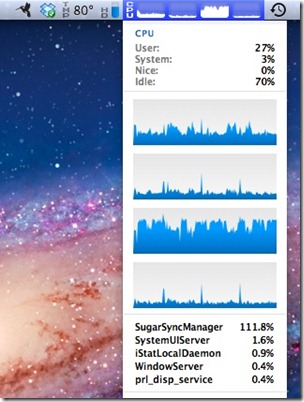
MBA 做得這麼薄,會不會很容易有過熱的情形呀? 去年底新買的 MBA 最近開機大約半小時後, 風扇就開始非常努力地在運轉, 而且發出很惱人的噪音。 難道散熱出了問題嗎? 上網查了一下網友的反應, 大部分的人都是在使用影音軟體或是打電動的時候才會出現這樣的狀況, 可是我只是擺著和 Time Machine 備份卻也會出現風扇聲大作的情形。 最近在 Mobile01 上看到網友有反應在 活動監視器 中觀察到 有一些程式會莫名地大量使用 CPU 才會導致過熱的情形發生。 所以我就檢查了一下自己的 活動監視器, 意外發現的確有一個程式佔用了很高的 CPU 使用率, 那就是 SugarSync Manager,甚至顯示到 113%CPU。 用 iStat 監視器檢視發現, 一旦啟動 SugarSync Manager 後, CPU 使用率就大幅上升, 而且CPU溫度就從50度以下迅速跳升到80度上下, 難怪風扇要努力運轉降溫了。 我把 SugarSync Manager 關掉後, 就沒有再出現風扇聲大作的情形了。 回想起來,這種情形約莫就是在最近才出現的, 上 SugarSync 的網頁找找, 最近一次 SugarSync Manager 更新的日期是在 3月 12日, 版本為 1.9.57,可能就是這個版本有問題吧! 在下一個版本更新前,就不要讓 SugarSync Manager 常駐好了。 -------2012/11/14 更新------------ 一直等到版本更新到目前最新版 1.9.81, CPU狂飆,風扇狂轉的狀況依然沒有改善, 只好寫 e-mail 問客服了 (早一點寫信問就好了)。 等了快一個星期,終於有回應了, 解決方式請看: 解決 Macbook Air 上 SugarSync Manager 導致的風扇嗡嗡叫

Mac minidisplay to HDMI 連接線 讓我的 MBA 也有大螢幕

圖片
網路上買了一條 minidisplay to HDMI 的連接線, 直接將 MBA 連接螢幕, 讓我的 11 吋 MBA 也有大螢幕可以看了! 而且價格只要原廠的轉接器+HDMI線材的一半! 真划算。

Saucony ProGrid Jazz 13

圖片
這個紅, 實在是太搶眼了。 至於我跑步跑得如何, 就不是本文的重點。 (我實在跑得很慢呀!)

華為 E220 無線網卡 driver for Mac OS Lion

圖片
遇到同樣的問題, 剛好在 Mobile01 上有網友(Btwei)分享出來 ( 網址 ), 而且日後如有更新, 應該可以比照使用。 網址輸入「59.120.158.121/huaweidownload/」 點選「Mac」(2011年12月9日) 點選適用的Os版本Driver (Lion 用 10.7 的即可) 感謝網友的分享。

(*)speck SeeThru SATIN for MacBook Air

圖片
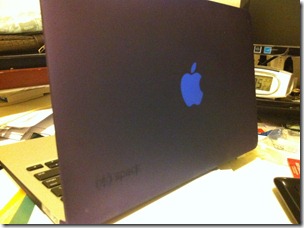
隱隱約約透出蘋果的光芒, 沉穩的紫色, 讓我的 MBA 更顯高雅。 (請忽略背後那些亂七八糟的東西)